วิธีการแก้ไขสินค้าสามารถเข้าไปแก้ได้หลายวิธีดังนี้
- แก้ไขสินค้าจากในหน้า Admin
- แก้ไขสินค้าจากในหน้า Web ของสินค้านั้น
- ทำผ่าน App จากในโทรศัพท์ หรือแท็บเล็ต (จะส่งวิธีให้ภายหลัง)
แต่ก่อนที่จะทำการแก้ไขสินค้า จำเป็นต้อง Login เข้าสู่ระบบ ก่อนทุกครั้ง
แก้ไขสินค้าจากในหน้า Admin #
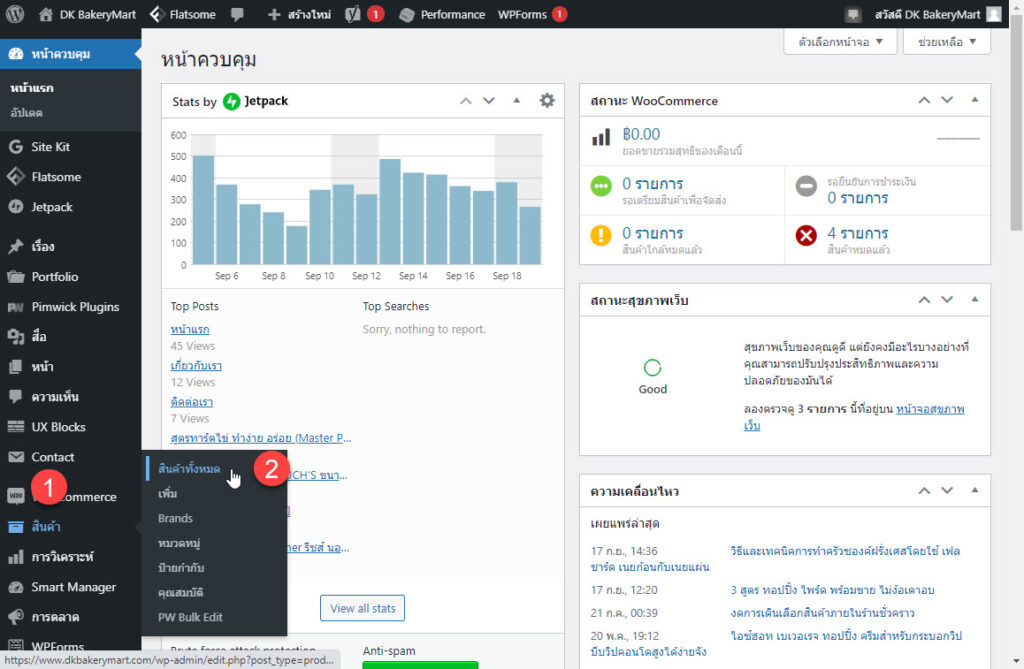
เมื่อเข้ามาที่หน้า Admin แล้ว ให้เลือกไปที่เมนูด้านซ้ายมือ “สินค้า” >> “สินค้าทั้งหมด” ตามรูปด้านล่างนี้
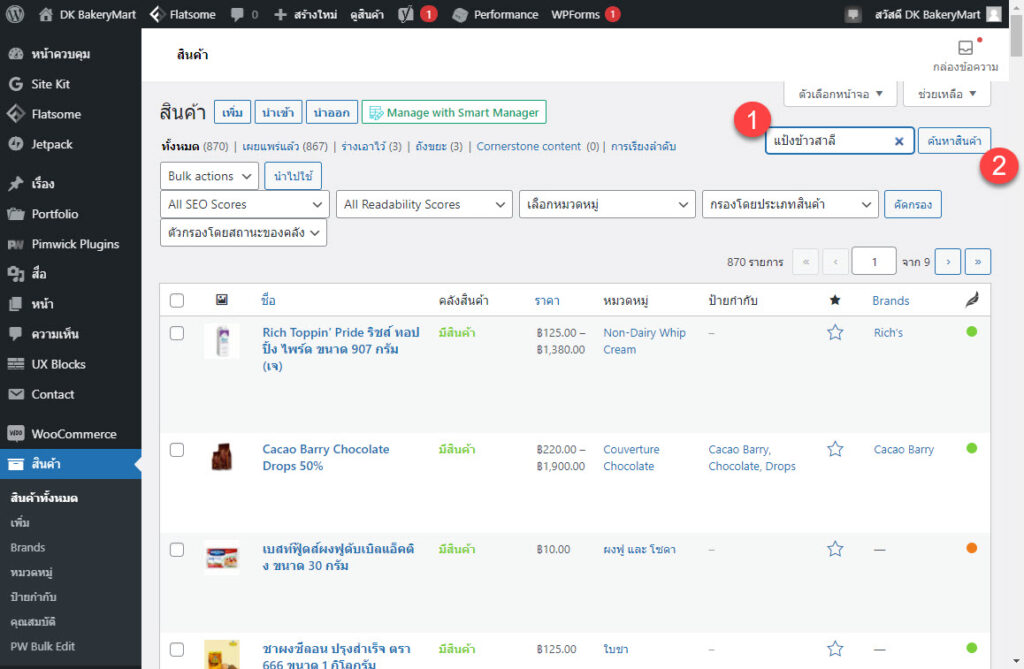
เมื่อเข้ามาที่หน้ารายการสินค้าแล้ว หาไม่พบสินค้าที่ต้องการแก้ไข สามารถทำการค้นหาได้ โดยใส่ชื่อสินค้าลงไปในช่อง (1) แล้วกดปุ่มคุ้นหาสินค้า (2) ดังภาพด้านล่างนี้
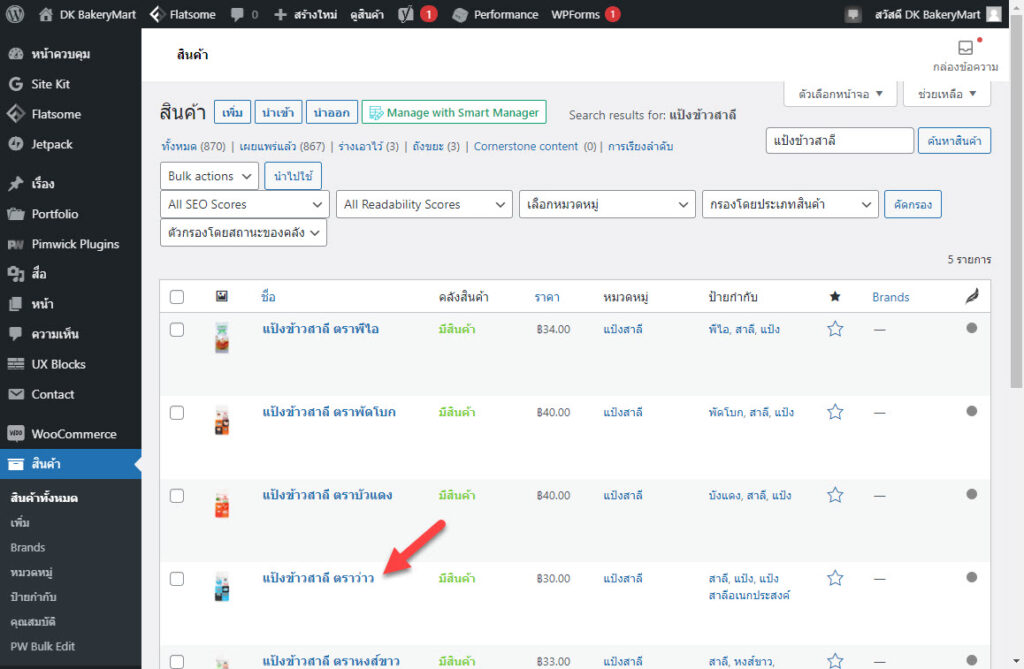
เมื่อระบบทำการค้นหาสินค้ามาให้ตาม Keyword ที่ใส่ลงไป ให้กดเลือกไปที่ชื่อสินค้าที่ต้องการแก้ไข
เมื่อกดเข้ามาที่ชื่อสินค้าแล้ว ระบบจะเข้าไปสู่หน้าการแก้ไขสินค้า ซึ่งมีรายละเอียดอยู่ด้านล่างของหน้านี้ (ตำแหน่งการแก้ไขสินค้า)
แก้ไขสินค้าจากในหน้า Web ของสินค้านั้น #
สำหรับการแก้ไขแบบนี้ ให้ทำการเปิดหน้าเว็บของสินค้าที่ต้องการแก้ไขรายละเอียด แล้วกดเข้าไปที่ “แก้ไขสินค้า” ที่อยู่ด้านบนสุดของสินค้านั้น

เมื่อกด “แก้ไขสินค้าแล้ว” ระบบจะเข้าไปสู่หน้าการแก้ไขสินค้า ซึ่งมีรายละเอียดอยู่ด้านล่างของหน้านี้ (ตำแหน่งการแก้ไขสินค้า)
ตำแหน่งการแก้ไขสินค้า #
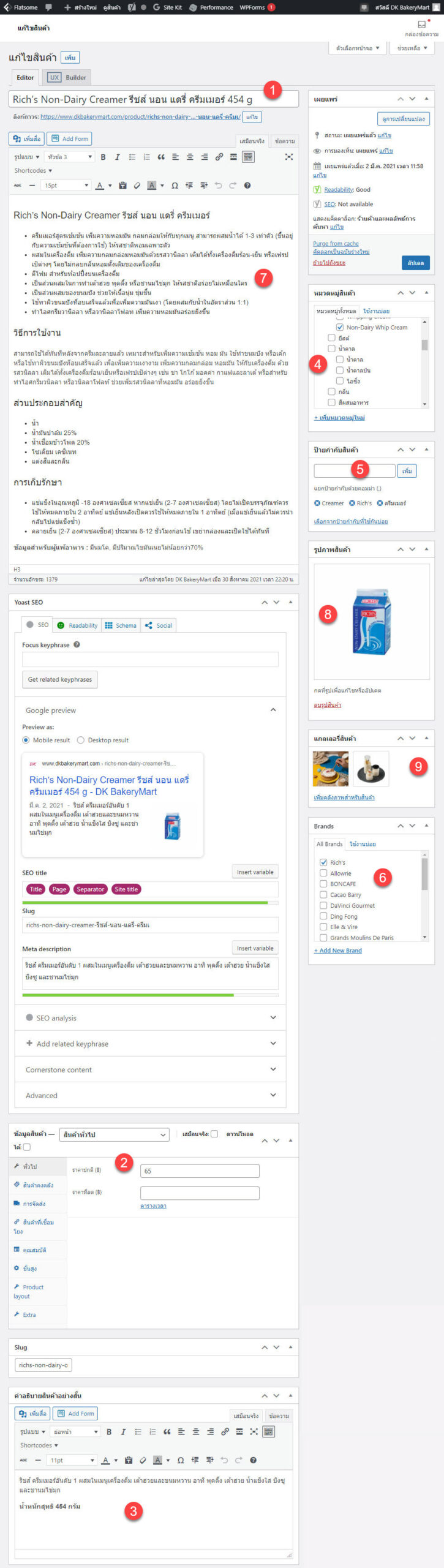
ในหน้าแสดงสินค้าแต่ละหน้านั้น จะแยกเป็นส่วนประกอบได้ตามหมายเลขในรูปด้านล่างนี้
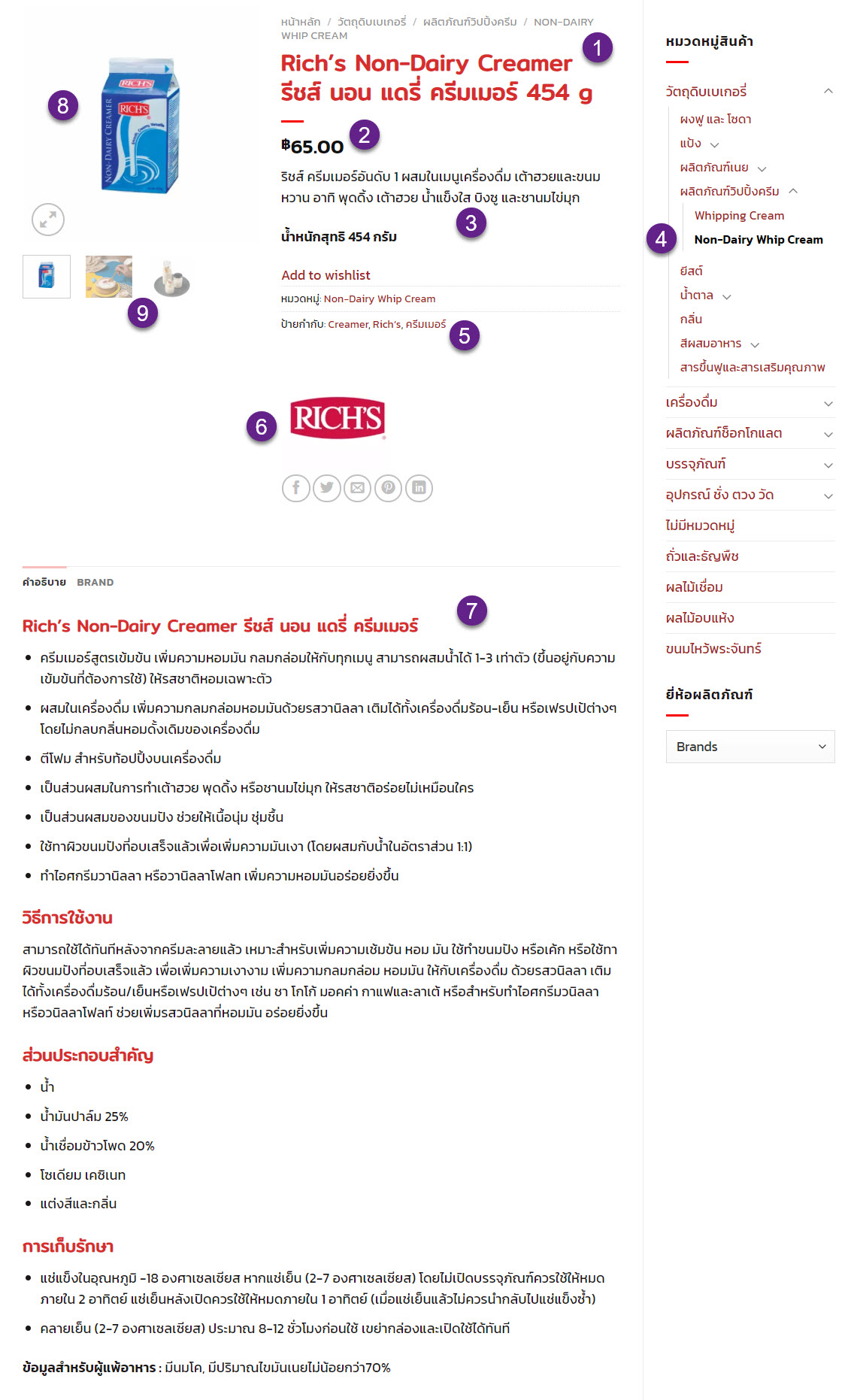
ในรูปด้านบนและด้านล่างนี้ จะแสดงถึงช่องสำหรับกรอกข้อมูล และตำแหน่งที่ข้อมูลจะไปแสดง ซึ่งแต่ละหมายเลขเป็นตำแหน่งมีดังนี้
- ชื่อสินค้า
- ราคาของสินค้า
- คำอธิบายสินค้าอย่างย่อ
- หมวดหมู่สินค้า
- Tag ของสินค้า สามารถใส่มากกว่า 1 คำได้ โดยใช้เครื่องหมาย , คั่น เช่น น้ำตาล, ชมพู, มิตรผล
- ยี่ห้อของสินค้า จะใส่หรือไม่ก็ได้ ใช้ในกรณีที่มีสินค้ายี่ห้อเดียวกันหลายๆตัว จะสามารถค้นหาจากยี่ห้อได้
- คำอธิบายสินค้าอย่างยาว
- รูปภาพหลักของสินค้า สามารถใส่ได้เพียงรูปเดียว
- รูปภาพเพิ่มเติม สามารถใส่เพิ่มกี่รูปก็ได้